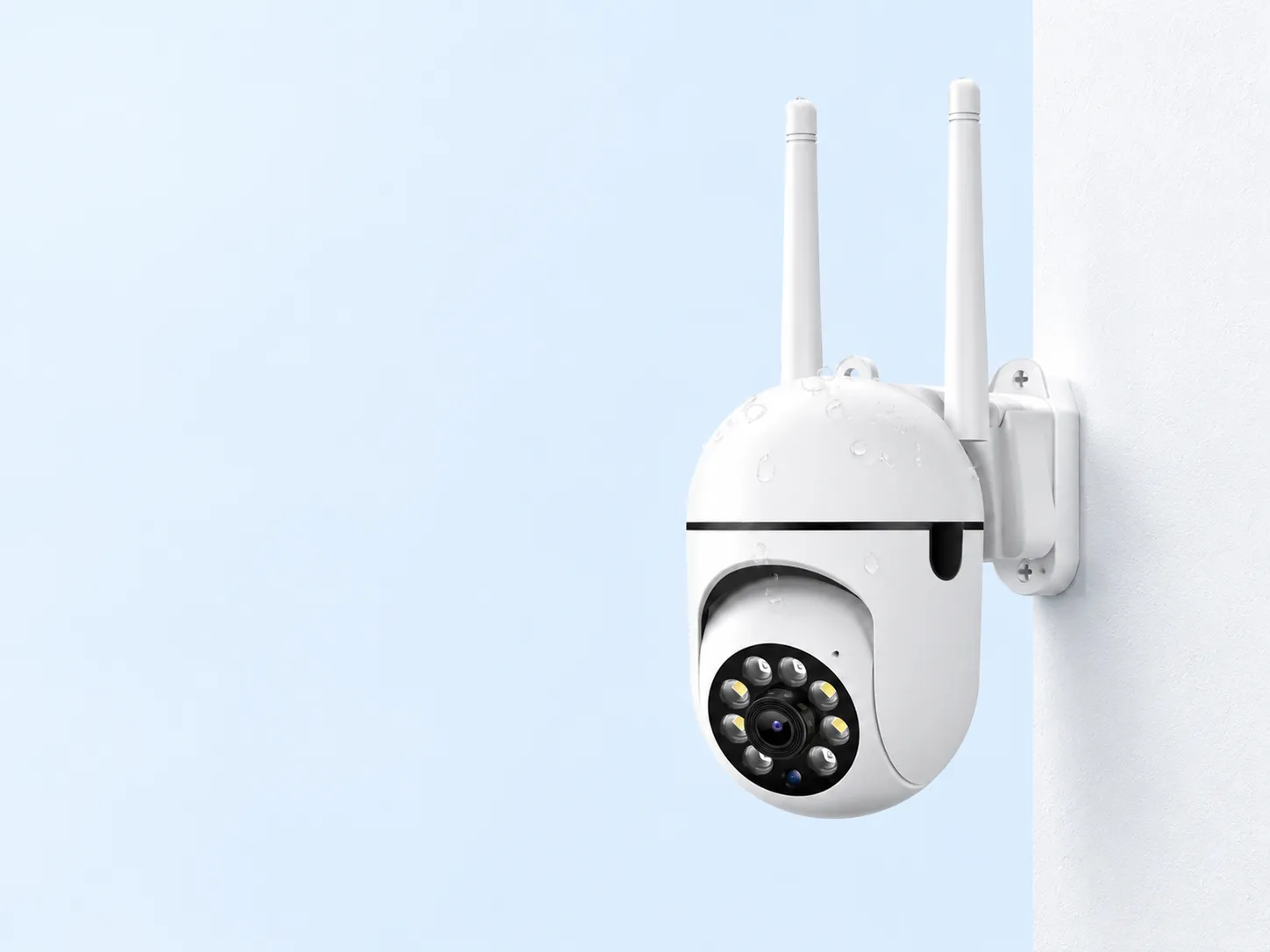
Cara Menyambungkan CCTV WiFi ke HP, Langkah demi Langkah
Panduan menyambungkan CCTV WiFi ke HP Android dan iPhone: siapkan WiFi 2,4GHz, pasang aplikasi, scan QR, sampai siaran langsung tampil.
Oleh Tim Clovertechno · · 2 menit baca
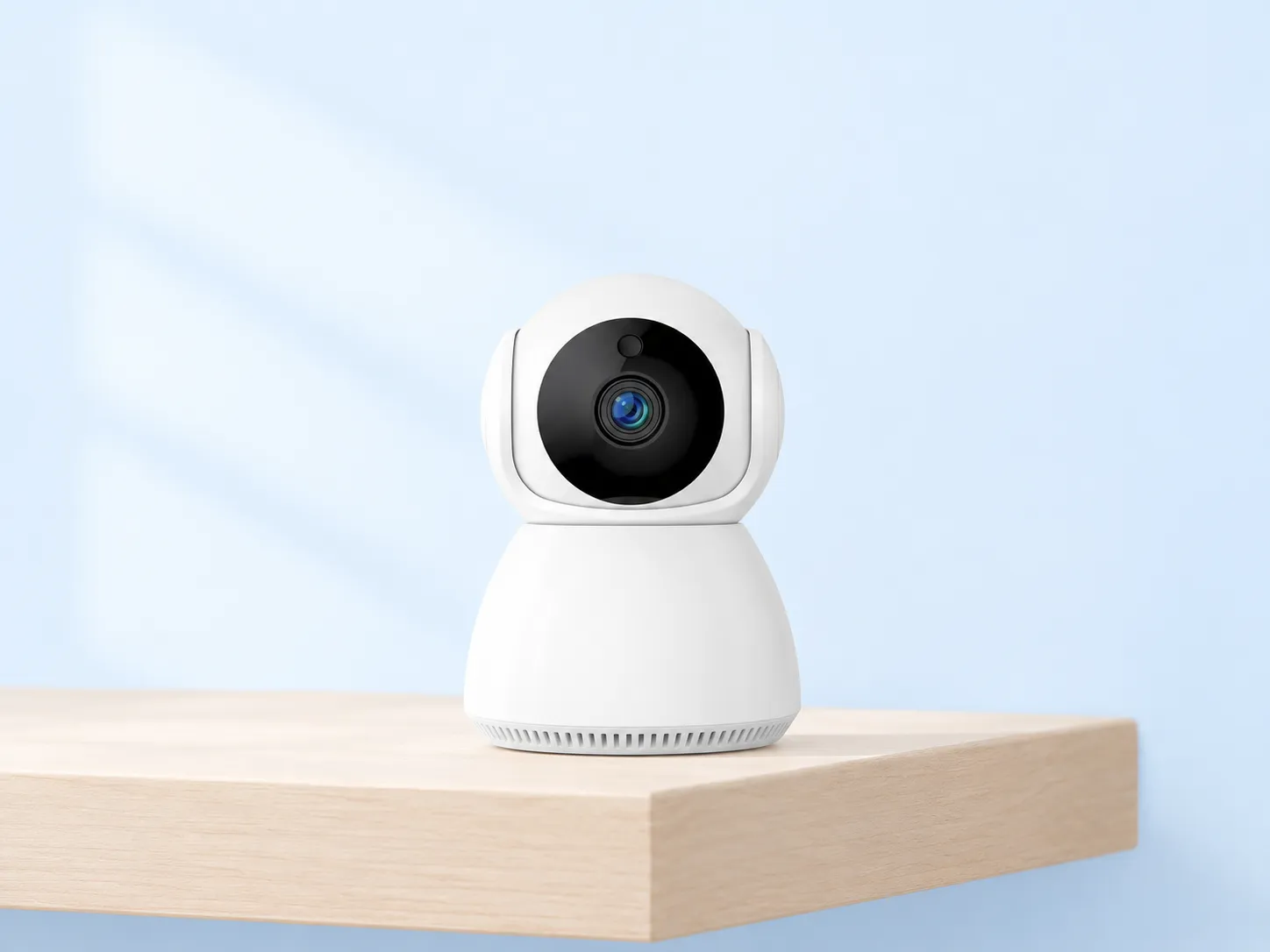
Baru menerima CCTV WiFi dan bingung mulai dari mana? Tenang, prosesnya biasanya selesai dalam 10 sampai 15 menit. Berikut langkah umum yang berlaku untuk kebanyakan CCTV WiFi, termasuk di Android dan iPhone.
Yang perlu disiapkan
- CCTV dan adaptor bawaannya.
- Kartu microSD (opsional tapi sangat disarankan untuk merekam).
- HP dengan aplikasi CCTV sesuai petunjuk di kemasan atau buku manual.
- Nama dan password WiFi rumah.
- WiFi 2,4GHz. Kebanyakan CCTV WiFi belum mendukung 5GHz.
Langkah 1: Pasang kartu microSD
Matikan kamera, lalu masukkan microSD ke slot yang tersedia. Pada kamera indoor pan tilt, slot sering tersembunyi di balik lensa: putar lensa ke atas pelan-pelan untuk menemukannya.
Langkah 2: Nyalakan kamera di dekat router
Untuk setting pertama, letakkan kamera dekat router WiFi. Colokkan adaptor dan tunggu sampai kamera berbunyi atau lampunya berkedip, tanda siap disambungkan.
Langkah 3: Pasang dan buka aplikasi
Unduh aplikasi dari Play Store atau App Store sesuai petunjuk di kemasan. Buat akun dengan email atau nomor HP, lalu izinkan akses yang diminta seperti lokasi, kamera, dan notifikasi. Izin lokasi di Android diperlukan agar aplikasi bisa membaca jaringan WiFi.
Langkah 4: Tambah perangkat
Ketuk tombol tambah perangkat, lalu pilih jenis kamera. Aplikasi akan meminta:
- Memilih jaringan WiFi 2,4GHz.
- Memasukkan password WiFi dengan benar, perhatikan huruf besar dan kecil.
- Menampilkan kode QR di layar HP.
Langkah 5: Arahkan QR ke lensa kamera
Pegang HP sekitar 15 sampai 20 cm di depan lensa kamera. Tunggu bunyi konfirmasi, lalu ketuk lanjut di aplikasi. Kamera akan terhubung dalam satu sampai dua menit.
Langkah 6: Cek siaran langsung dan rekaman
Setelah terhubung, buka siaran langsung. Masuk ke pengaturan dan pastikan:
- Status microSD terbaca. Format kartu dari aplikasi kalau diminta.
- Mode rekam sudah aktif, baik terus-menerus atau saat ada gerakan.
- Zona waktu sesuai, supaya jam di rekaman benar.
Langkah 7: Pindahkan ke lokasi akhir
Setelah semuanya jalan, cabut dan pasang kamera di titik akhir. Kamera akan tersambung ulang ke WiFi secara otomatis. Cek lagi siaran langsung untuk memastikan sinyal cukup.
Kalau gagal terhubung
- Pastikan WiFi yang dipilih 2,4GHz, bukan 5GHz.
- Cek password WiFi, coba ketik ulang.
- Hindari password atau nama WiFi dengan karakter khusus yang aneh.
- Reset kamera dengan menekan tombol reset beberapa detik, lalu ulangi dari awal.
- Matikan sementara data seluler di HP saat proses penambahan perangkat.
Kesimpulan
Kunci menyambungkan CCTV WiFi ke HP ada di WiFi 2,4GHz, password yang benar, dan jarak yang dekat dengan router saat setting pertama. Belum punya kameranya? Lihat dulu perbedaan CCTV indoor dan outdoor. Pembeli di toko resmi Clovertechno juga bisa minta dipandu lewat chat toko di Shopee atau Tokopedia.